Accueil
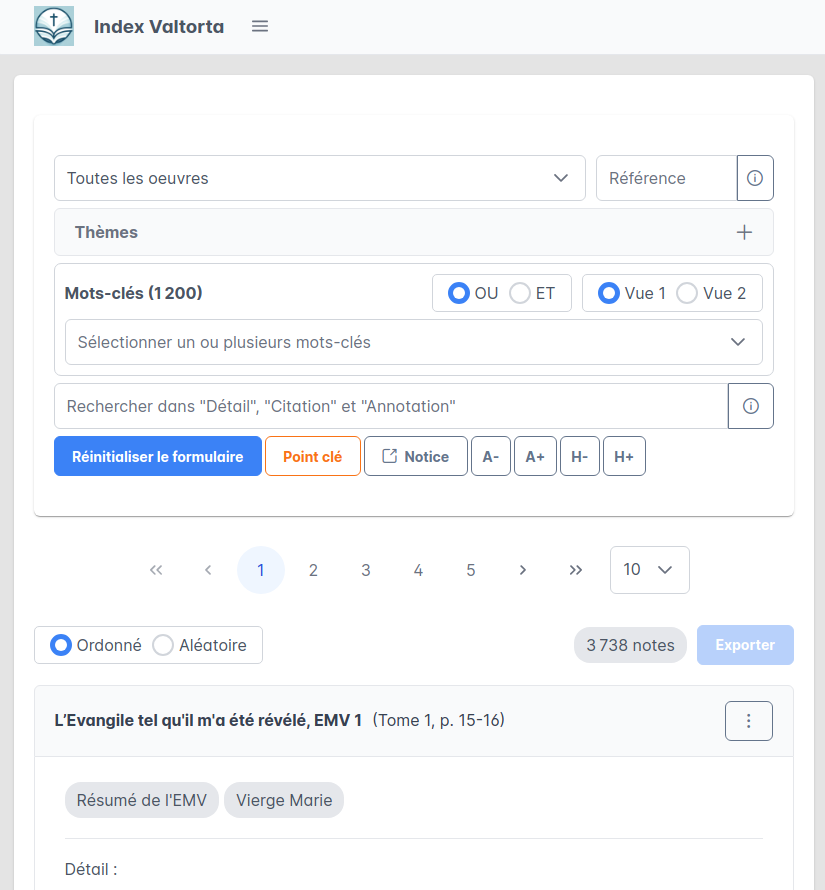
Sur la page d'accueil, vous trouverez tout d'abord le formulaire de recherche, suivi de la liste des notes correspondant à votre recherche.
Commençons par le formulaire de recherche.
Ce formulaire fonctionne comme un entonnoir, les filtres s'appliquent de haut en bas.
Filtre par œuvre
Filtre par référence
Cliquez sur le bouton d'information pour comprendre comment utiliser ce champ. Une fenêtre modale explicative s'affichera.
Filtre par thème
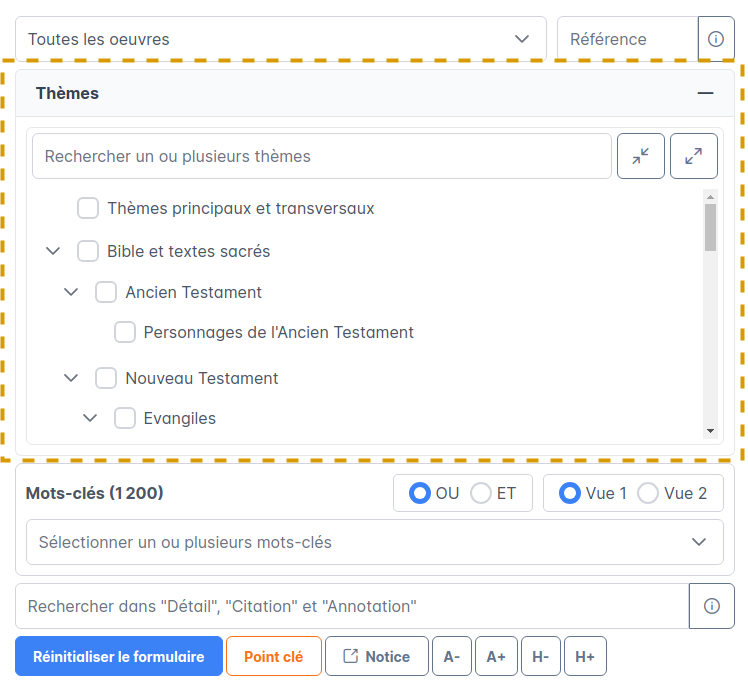
La personne chargée de prendre des notes assigne un ou plusieurs mots-clés à chaque thème. En sélectionnant un thème, vous accédez à toutes les notes qui contiennent au moins un mot-clé associé à ce thème.
De plus, lorsque vous sélectionnez des thèmes, la liste des mots-clés disponibles dans le filtre des mots-clés se réduit automatiquement en fonction des thèmes choisis.
La liste des thèmes est présentée sous forme de hiérarchie, vous permettant de sélectionner plus précisément le thème que vous recherchez.
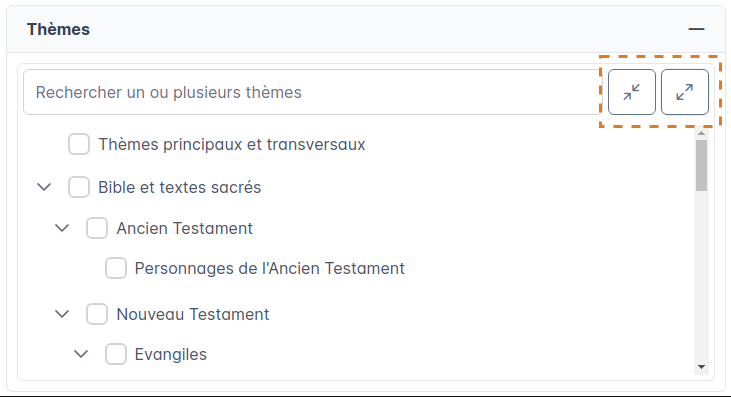
En cliquant sur les flèches ci-dessus, vous pouvez dérouler ou enrouler la hiérarchie des thèmes à votre convenance.
À noter que pour les écrans de petite taille, la section des thèmes est masquée.
Filtre par mots-clés
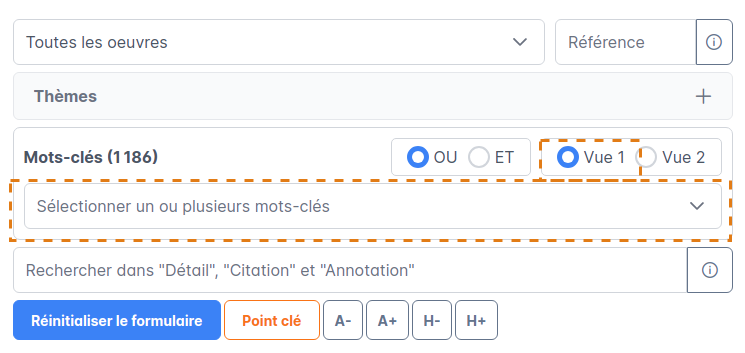
Concernant le filtre par mots-clés, vous avez le choix entre deux vues différentes :
Vue 1
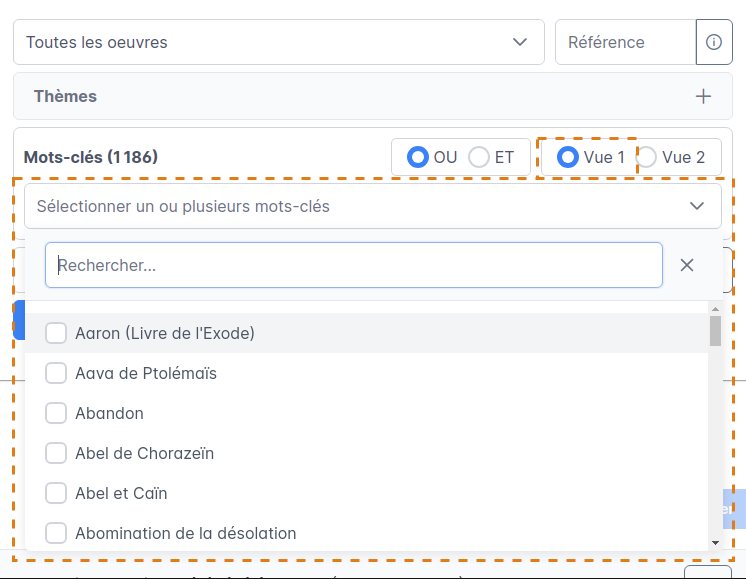
Vue 1 - ouverte
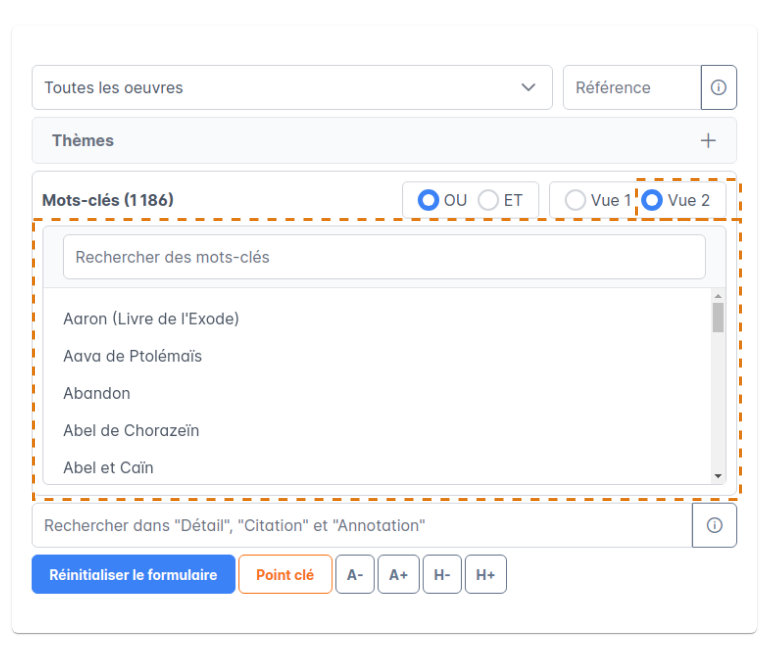
Vue 2
Les deux vues sont équivalentes. Vous pouvez choisir celle que vous préférez.
Deux modes de filtres sont disponibles :
-
Filtre "OU" : Toutes les notes qui apparaîtront dans les résultats de votre recherche contiendront au moins un des mots-clés que vous avez sélectionnés.
-
Filtre "ET" : Toutes les notes qui apparaîtront dans les résultats de votre recherche contiendront tous les mots-clés que vous avez sélectionnés.
- Ce mode est utile si vous avez de nombreux résultats pour un mot-clé et souhaitez affiner votre recherche.
Pour retirer un mot-clé de votre sélection, vous pouvez cliquer sur les zones suivantes :
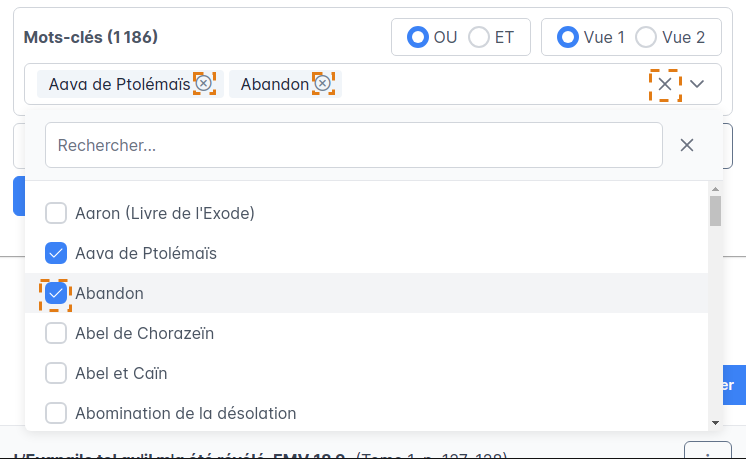
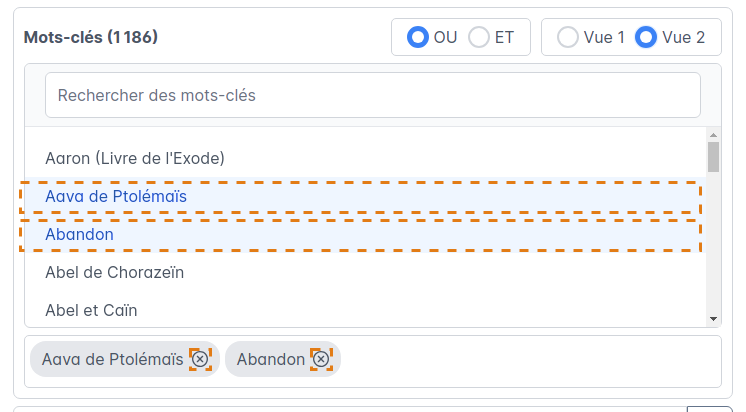
Filtre par recherche multicritères
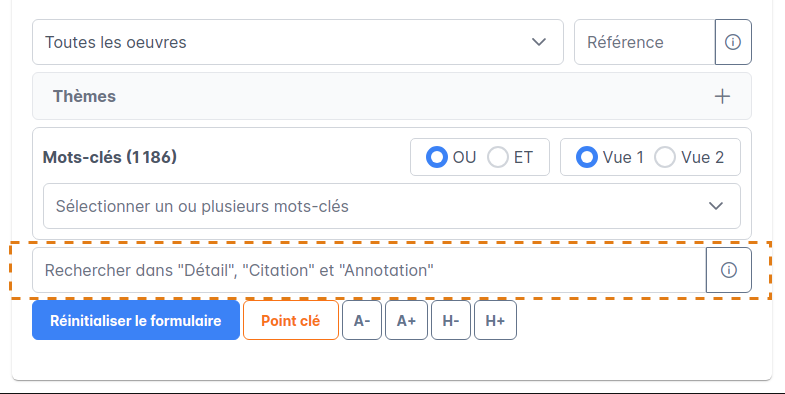
Comme pour le champ "Référence", nous vous invitons à cliquer sur le bouton d'information pour comprendre comment utiliser ce champ. Une fenêtre modale explicative s'affichera. Il est très important de lire les informations présentes dans cette modale.
Comme indiqué sur l'image, en utilisant ce champ de recherche, vous effectuerez une recherche dans les champs "Détail", "Citation" et "Annotation" de chaque note.
Pour qu'une note soit trouvée, ce que vous avez saisi dans le champ de recherche doit être présent dans au moins un de ces trois champs ("Détail", "Citation" ou "Annotation").
Boutons du formulaire de recherche

- Le bouton "Réinitialiser le formulaire" est tout à fait explicite.
- Le bouton "Point clé" permet de suivre l'avancement de la prise de notes en français, qui est la langue de référence choisie. Cela vous donnera un aperçu de l'état global de l'avancement.
- Les boutons "A-" et "A+" permettent respectivement de diminuer et d'augmenter la taille de la police des caractères pour les notes.
- Les boutons "H-" et "H+" permettent respectivement de diminuer et d'augmenter la hauteur de l'interligne pour les notes.
Pagination

- Vous pouvez changer de numéro de page et ajuster le nombre de résultats affichés par page.
- Le nombre total de notes correspondant à votre recherche est indiqué.
- Enfin, vous pouvez exporter les notes correspondant à votre recherche au format HTML, à condition que le nombre de résultats soit inférieur à 500. Si votre recherche retourne plus de 500 résultats et que vous souhaitez vraiment exporter l'ensemble des notes, n'hésitez pas à nous contacter via le formulaire de contact.
Note

Pour chaque note, vous pouvez retrouver les informations suivantes :
- Nom de l'œuvre ;
- Référence ;
- Complément de référence (tome, page, etc.) ;
- Liste des mots-clés ;
- Un champ "Détail" (optionnel) ;
- Un champ "Citation" (optionnel) ;
- Un champ "Annotation" (optionnel) ;
- Non visible sur l'image ci-dessus, mais disponible pour d'autres notes.
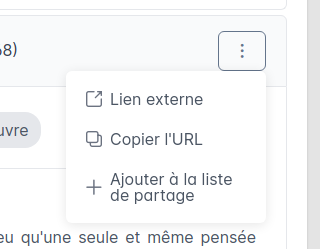
Grâce au bouton "Lien externe", vous pouvez accéder à la citation dans un contexte plus large.
Vous pouvez ensuite partager cette note de deux façons différentes :
-
Copier l'URL de la note : une fois copiée, vous pouvez partager cette URL avec vos amis, collègues, etc. L'URL donne accès à la note dans un contexte isolé.
-
Ajouter la note à votre liste de partage : vous pourrez ensuite partager votre liste de partage autour de vous.