Inicio
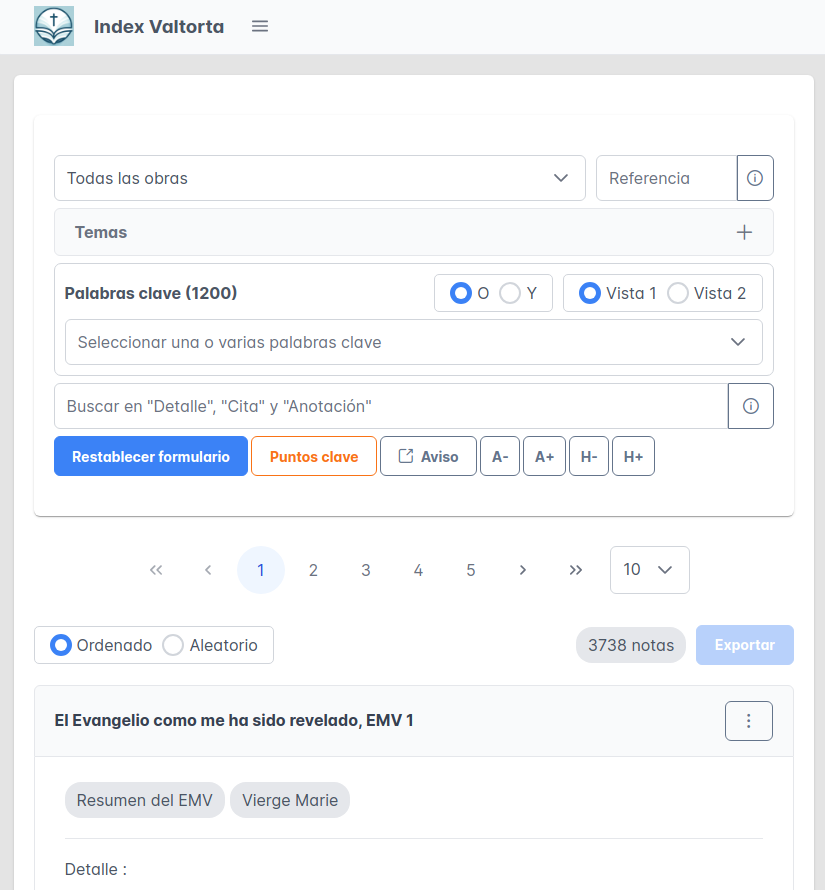
En la página de inicio, encontrarás primero el formulario de búsqueda, seguido de la lista de notas que coinciden con tu búsqueda.
Empecemos por el formulario de búsqueda.
Este formulario funciona como un embudo, los filtros se aplican de arriba hacia abajo.
Filtro por obra
Filtro por referencia
Haz clic en el botón de información para entender cómo utilizar este campo. Se mostrará una ventana modal explicativa.
Filtro por tema
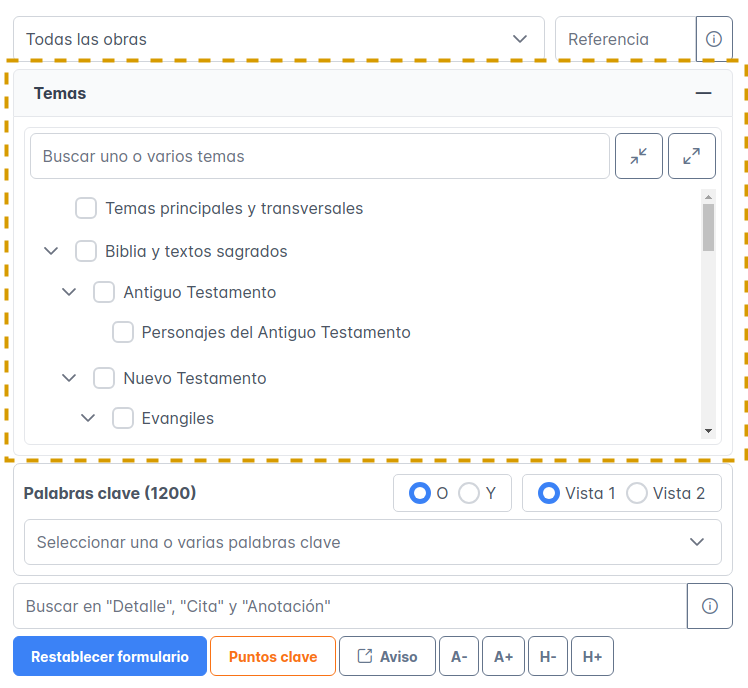
La persona encargada de tomar notas asigna una o varias palabras clave a cada tema. Al seleccionar un tema, accedes a todas las notas que contienen al menos una palabra clave asociada con ese tema.
Además, cuando seleccionas temas, la lista de palabras clave disponibles en el filtro de palabras clave se ajusta automáticamente según los temas seleccionados.
La lista de temas se presenta en forma de jerarquía, lo que te permite seleccionar con mayor precisión el tema que estás buscando.
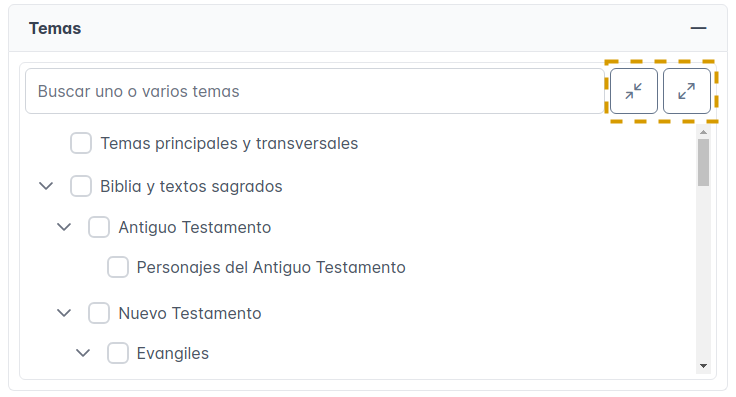
Al hacer clic en las flechas de arriba, puedes expandir o colapsar la jerarquía de temas a tu conveniencia.
Cabe señalar que en las pantallas más pequeñas, la sección de temas está oculta.
Filtro por palabras clave
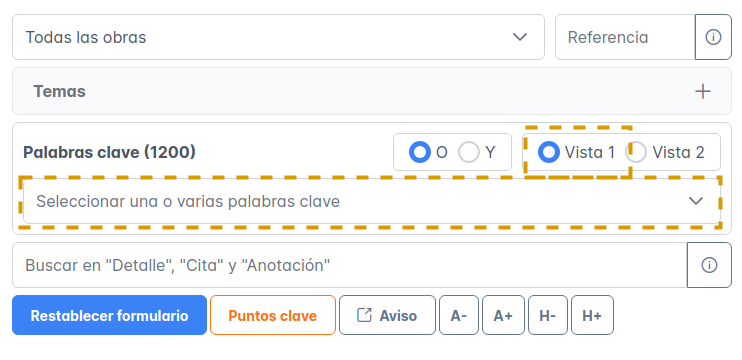
En cuanto al filtro de palabras clave, puedes elegir entre dos vistas diferentes:
Vista 1
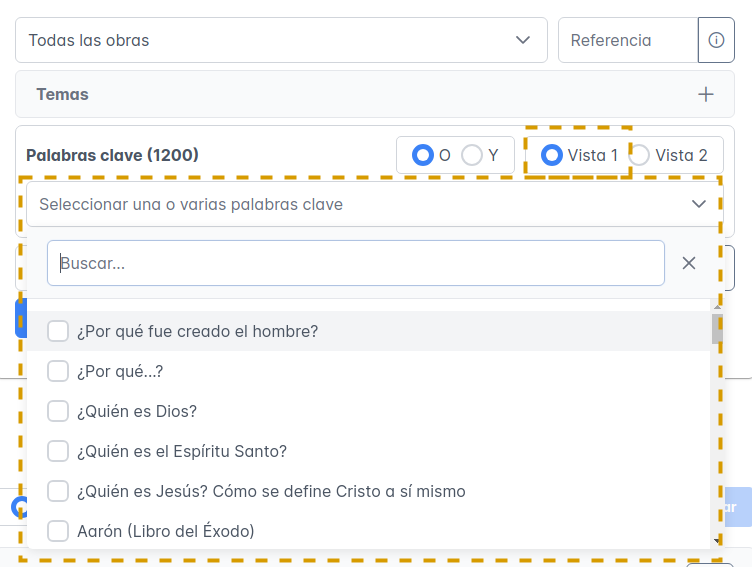
Vista 1 - abierta
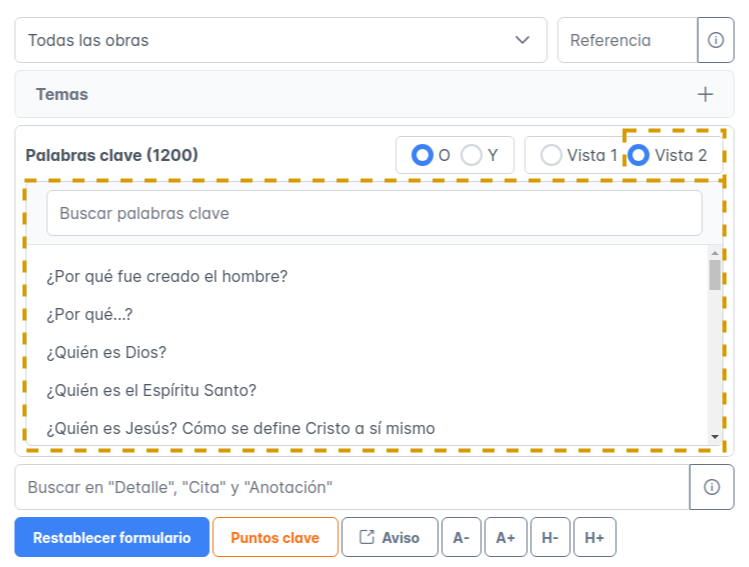
Vista 2
Ambas vistas son equivalentes. Puedes elegir la que prefieras.
Hay dos modos de filtro disponibles:
-
Filtro "O": Todas las notas que aparezcan en los resultados de tu búsqueda contendrán al menos una de las palabras clave que has seleccionado.
-
Filtro "Y": Todas las notas que aparezcan en los resultados de tu búsqueda contendrán todas las palabras clave que has seleccionado.
- Este modo es útil si tienes muchos resultados para una palabra clave y deseas refinar tu búsqueda.
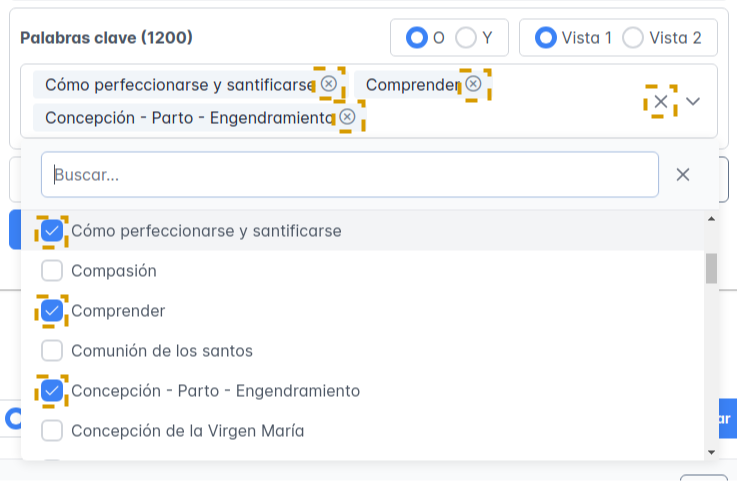
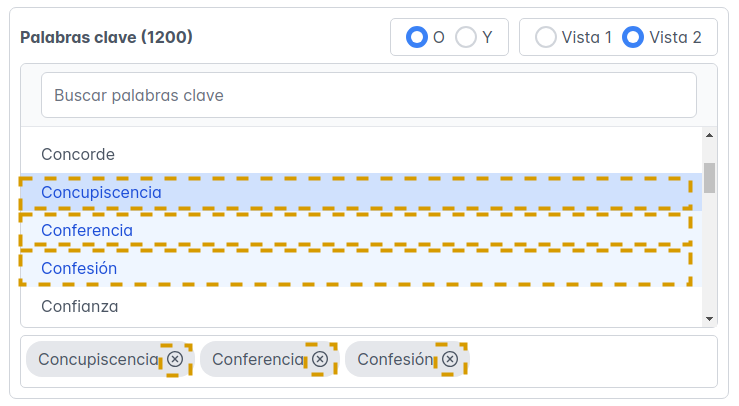
Para eliminar una palabra clave de tu selección, puedes hacer clic en las siguientes áreas:
Filtro de búsqueda multicriterio
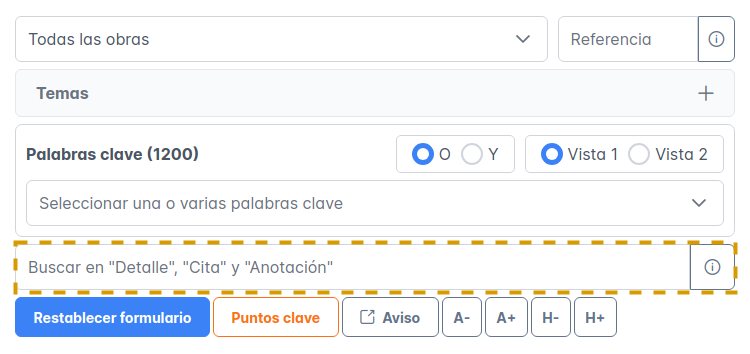
Al igual que con el campo "Referencia", te invitamos a hacer clic en el botón de información para entender cómo utilizar este campo. Se mostrará una ventana modal explicativa. Es muy importante leer la información presente en esta modal.
Como se indica en la imagen, al utilizar este campo de búsqueda, realizarás una búsqueda en los campos "Detalle", "Cita" y "Anotación" de cada nota.
Para que se encuentre una nota, lo que has introducido en el campo de búsqueda debe estar presente en al menos uno de estos tres campos ("Detalle", "Cita" o "Anotación").
Botones del formulario de búsqueda

- El botón "Restablecer formulario" es bastante explícito.
- El botón "Punto clave" permite seguir el avance de la toma de notas en francés, que es el idioma de referencia elegido. Esto te dará una idea del progreso global.
- Los botones "A-" y "A+" permiten disminuir y aumentar, respectivamente, el tamaño de la fuente de las notas.
- Los botones "H-" y "H+" permiten disminuir y aumentar, respectivamente, la altura de la interlínea de las notas.
Paginación

- Puedes cambiar el número de página y ajustar la cantidad de resultados mostrados por página.
- Se indica el número total de notas que coinciden con tu búsqueda.
- Finalmente, puedes exportar las notas que coinciden con tu búsqueda en formato HTML, siempre que el número de resultados sea inferior a 500. Si tu búsqueda arroja más de 500 resultados y realmente deseas exportar todas las notas, no dudes en contactarnos a través del formulario de contacto.
Nota

Para cada nota, puedes encontrar la siguiente información:
- Nombre de la obra;
- Referencia;
- Complemento de referencia (tomo, página, etc.);
- Lista de palabras clave;
- Un campo "Detalle" (opcional);
- Un campo "Cita" (opcional);
- Un campo "Anotación" (opcional);
- No visible en la imagen anterior, pero disponible para otras notas.
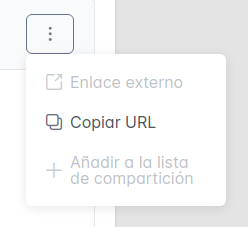
Gracias al botón "Enlace externo", puedes acceder a la cita en un contexto más amplio.
Puedes compartir esta nota de dos maneras diferentes:
-
Copiar la URL de la nota: una vez copiada, puedes compartir esta URL con tus amigos, colegas, etc. La URL da acceso a la nota en un contexto aislado.
-
Agregar la nota a tu lista de compartición: luego podrás compartir tu lista de compartición con quienes desees.